Nguồn và template
Image của app lấy từ đâu, đặt ở tab Nguồn (Source): một Docker image, một repo Git được build trên server, hoặc một Dockerfile viết ngay trong panel. Template tạo sẵn cả app chỉ trong một lần.
Tạo service
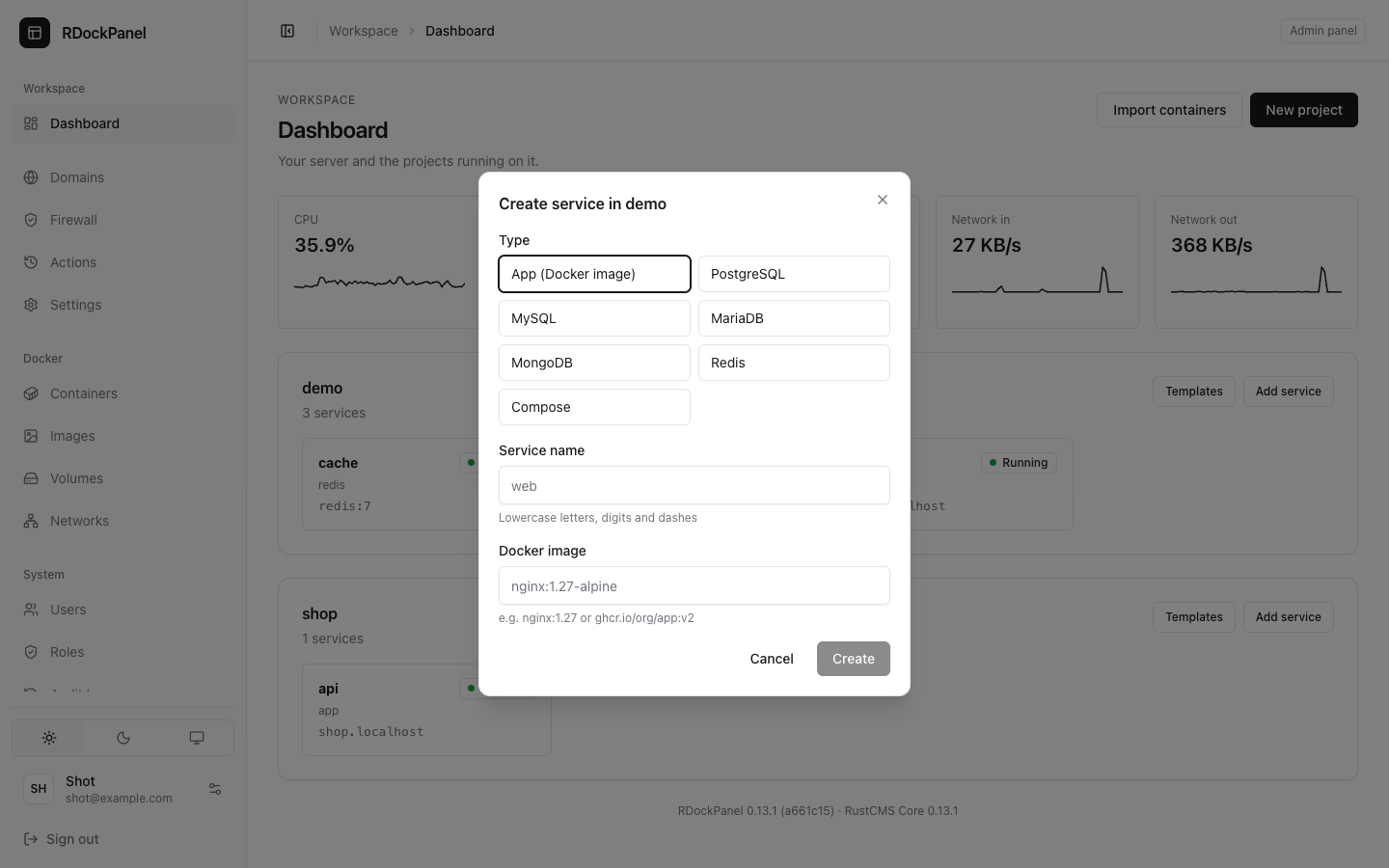
Trong một project, bấm Thêm service (Add service), chọn App (Docker image), gõ tên và image (ví dụ ghcr.io/org/app:v2), rồi bấm Tạo (Create). Sau này có thể đổi nguồn ở tab Nguồn.
Docker image
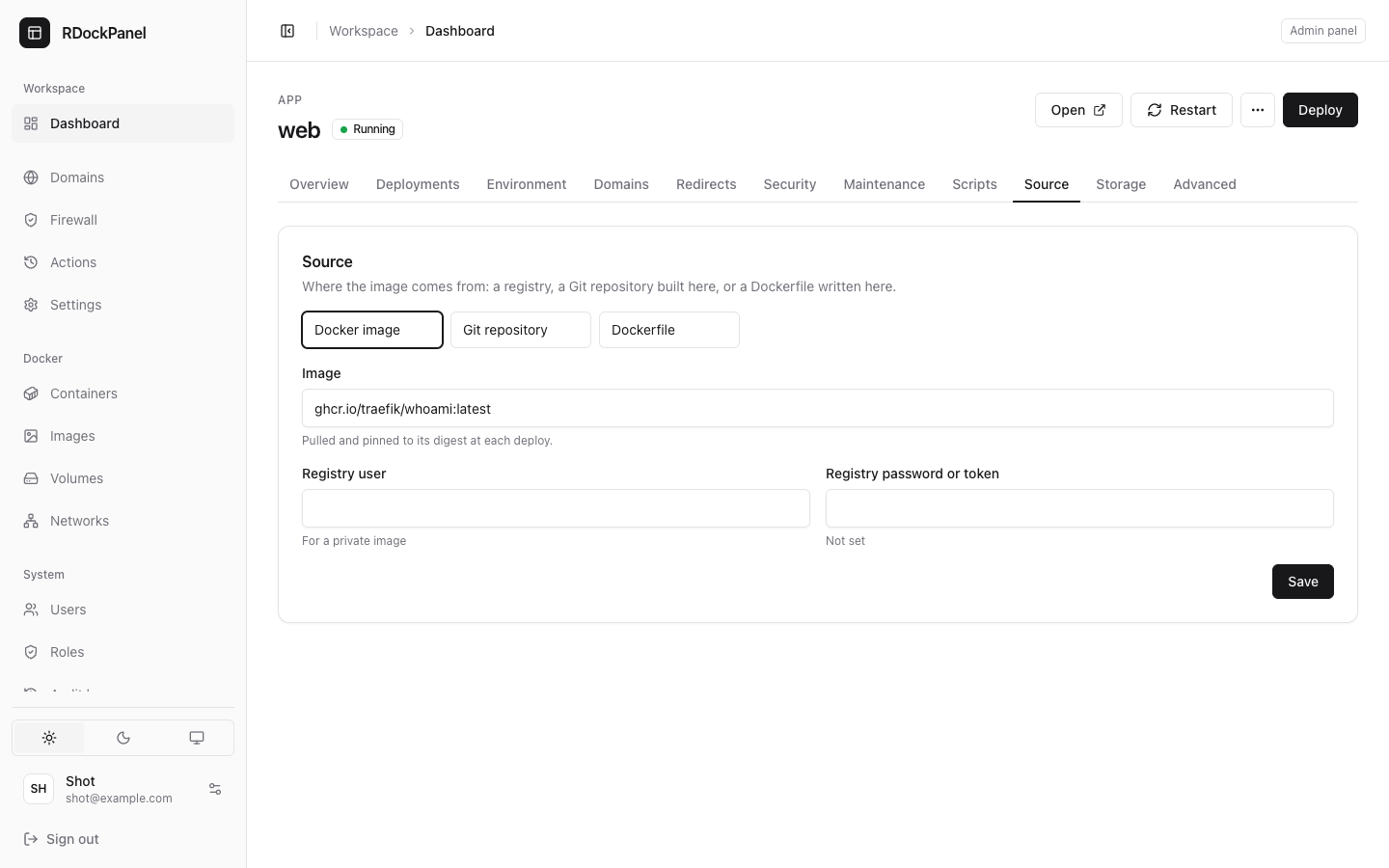
Image được pull mỗi lần deploy và ghim theo digest chính xác, nên rollback sẽ chạy lại đúng image đó.
Với image private, điền User registry (Registry user) và Mật khẩu hoặc token registry (Registry password or token):
- mật khẩu được mã hoá và không bao giờ hiện lại (ô nhập báo là đã đặt; để trống để giữ nguyên, hoặc bấm Xoá mật khẩu);
- thông tin đăng nhập gắn với registry ghi trong tên image (Docker Hub nếu image không ghi registry).
Repo Git
Panel clone repo và build bằng Dockerfile của repo ngay trên server này. Output của quá trình build chính là log của lần deploy.
- Chọn Repo Git (Git repository) ở tab Nguồn.
- Điền URL repo (Repository URL):
https://…cho repo public, hoặcgit@github.com:org/app.gitkèm deploy key. - Đặt Nhánh, tag hoặc commit, Thư mục build (Build path: thư mục trong repo để build, mặc định
/) và Đường dẫn Dockerfile (mặc địnhDockerfile). - Bấm Lưu, rồi Deploy.
Repo private, có hai cách:
- Deploy key: bấm Tạo key (Generate a key), thêm public key hiện ra vào repo dưới dạng deploy key chỉ đọc, và dùng URL ssh. Key mới (New key) thay key cũ (key cũ ngừng hoạt động).
- GitHub token: quản trị viên thêm token ở Cài đặt → Git (Settings → Git) và chọn các project được dùng. Trong service, ô Clone bằng (Clone with) chọn token, rồi Chọn repo (Choose a repository) liệt kê các repo và branch của token đó.
GitHub token có thể là loại fine-grained (quyền đọc Contents và Metadata) hoặc classic (quyền repo). Developer của các project được giao token xem được và clone được mọi repo mà token truy cập được.
Deploy khi push
- Tự deploy (GitHub) (Auto deploy): bấm Bật (Enable). Copy URL và secret hiện ra (chỉ hiện một lần) vào repo: Settings → Webhooks → Add webhook, content type
application/json, chọn sự kiệnpush. Mỗi lần push lên branch của service sẽ deploy nó; các lần push tới trong lúc đang deploy sẽ được deploy khi lần đó xong. - URL kích hoạt deploy (Deployment trigger): Tạo URL (Make a URL) cho một URL, gửi
POSTtới đó (ví dụ một bước CI) là service được deploy. URL chỉ hiện một lần; URL mới (New URL) thay URL cũ.
Cả hai hiện ở service build từ Git (URL kích hoạt có cả ở service dùng Dockerfile).
Dockerfile viết trong panel
Chọn Dockerfile và viết trong ô soạn thảo. Mỗi lần Deploy, nó được build trên server này, giống như repo.
Template
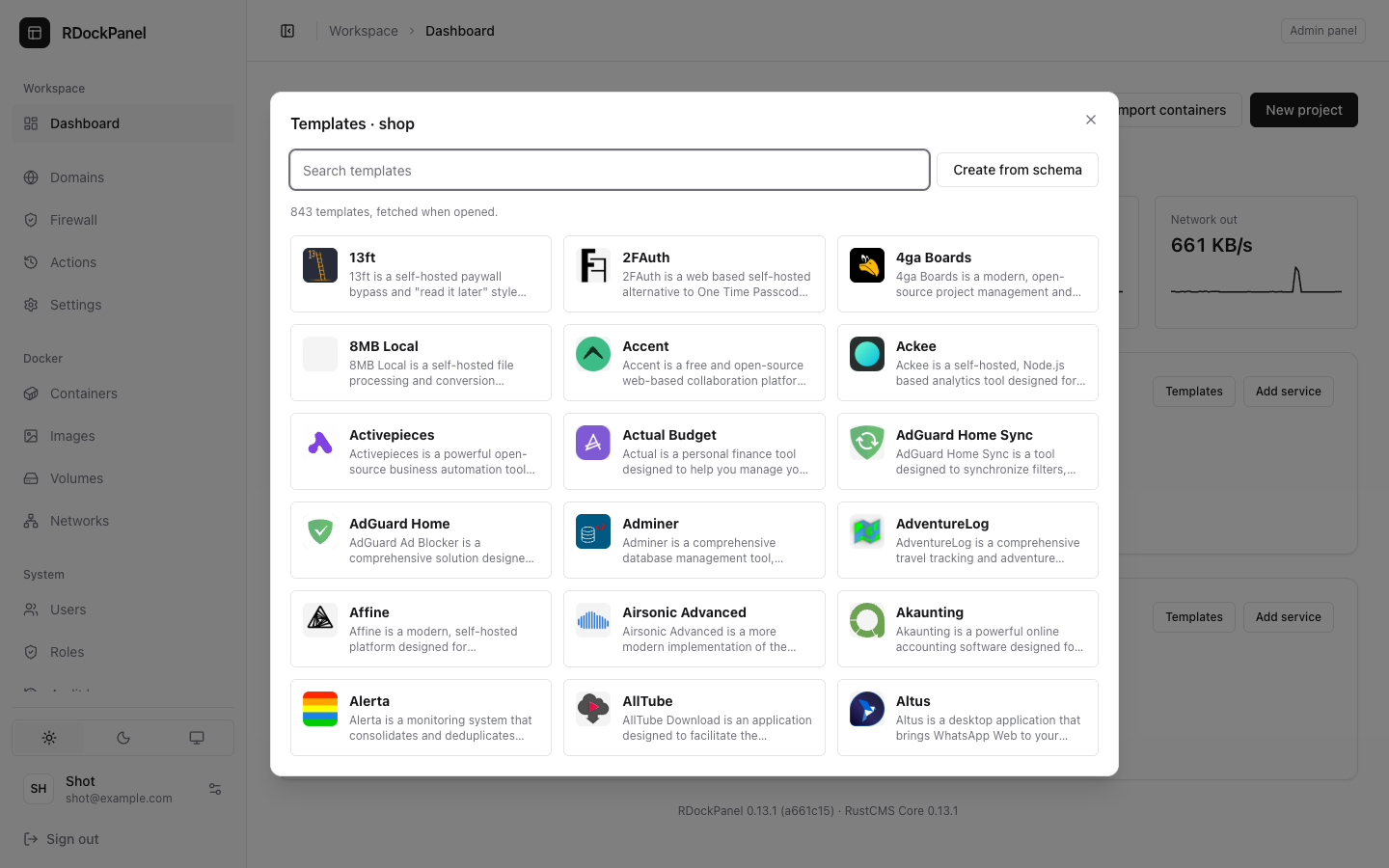
Template là một app làm sẵn, kèm database và cấu hình. Danh mục có hơn 800 template, được tải từ một danh mục mã nguồn mở công khai khi bạn mở nó.
- Trong một project, bấm Template (Templates).
- Tìm template, rồi chọn một cái.
- Điền form của nó (giá trị mặc định đã có sẵn).
- Để Deploy ngay (Deploy now) bật nếu muốn deploy luôn (mặc định bật nếu bạn có quyền deploy), hoặc tắt để xem trước. Bấm Tạo (Create).
Các service được tạo cùng lúc (database trước): hoặc tạo hết, hoặc không tạo gì. Phần nào của template không làm được ở đây sẽ được báo trong danh sách cảnh báo, không bị bỏ đi âm thầm.
Tạo từ Schema (Create from schema) nhận kết quả của một template dán vào dưới dạng JSON ({"services": [...]}), dùng cho template bạn đã chạy ở nơi khác.
Lưu ý
- Việc build chạy trên server của panel; repo gửi cho Docker tối đa 1 GB (không tính
.gitvà những gì.dockerignoreliệt kê). - Chạy, Dừng và Khởi động lại dùng lại image đã build. Deploy sẽ build lại; Build lại từ đầu (Force rebuild) build không dùng cache.
- Template dùng Compose chỉ dành cho quản trị viên (
system.manage). - Panel kiểm tra RAM trước khi template được deploy (xem Deploy).